
 로그인
로그인EGG PEN콕 콕 찍으면 펼쳐지는 영어 환경
EGG PEN으로 책을 콕! 찍으면 원하는 말과 음악이 흘러나와요.
EGG PEN을 소개합니다
EGG PEN은 책과 보드를 찍으며 바로 바로 음성을 들을 수 도 있고, 정회원 전용 앱인 EGG TV 앱과 연동하여 영상과 음원까지 이용할 수 있는 잉글리시에그 전용 스마트펜이에요.
제품 설명서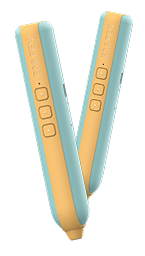
EGG PEN, 이렇게 활용하세요
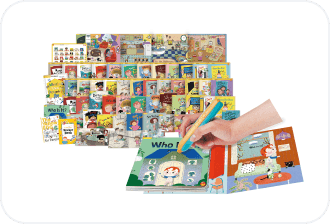
교재 찍고 듣기
버튼 없이, 설명 없이. 아이 스스로 자연스럽게 듣고 따라 말해요.
반복 듣기 → 자연스러운 노출
따라 말하고 녹음하기
아이 스스로 녹음하고 다시 들으면서 영어 말하기에 푹 빠져요.
발음·억양 스스로 확인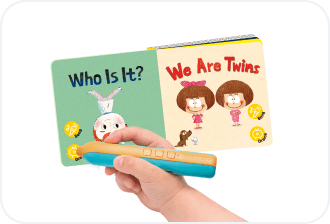
Song Book로 언제 어디서나
찍기만 하면 재생되어 아이는 놀이처럼 영어를 만나요.
이동 중·놀이 중 반복 노출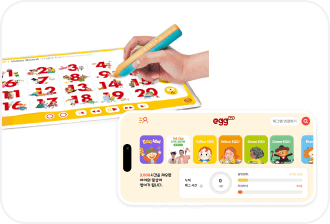
책에서 끝나지 않는 영어
책으로 놀고 영상까지 이어지는 영어 확장의 경험을 즐겨요.
듣기 → 보기 → 이해 확장
EGG PEN을 받으셨다면?
집에서 음원 다운로드를 먼저 진행해주세요
EGG PEN을 정상적으로 사용하시려면 꼭 필요한 단계입니다. 차근차근 따라 하시면 어렵지 않게 완료하실 수 있어요. 😊
STEP 1
준비물 체크하기
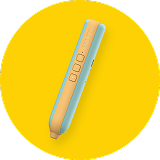
EGG PEN

USB 케이블
* USB(Type-C) 케이블로 준비해주세요.

데스크톱/노트북
* 태블릿 PC 불가

인터넷 연결
STEP 2
음원 다운로더 설치하기
STEP 3
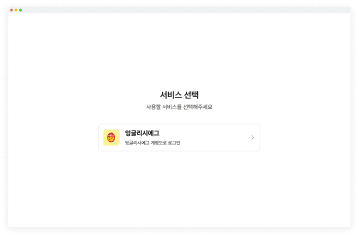
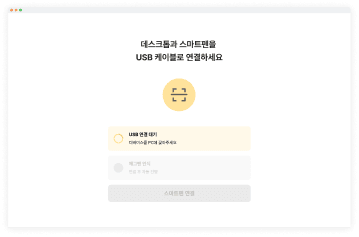
로그인 후 EGG PEN 연결하기
STEP 4
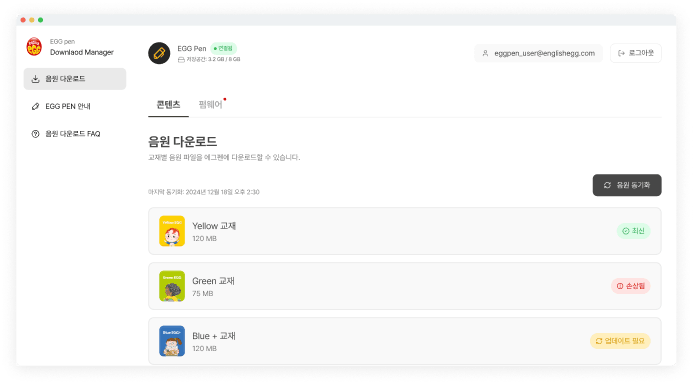
음원 다운로드 동기화 하기

STEP 5
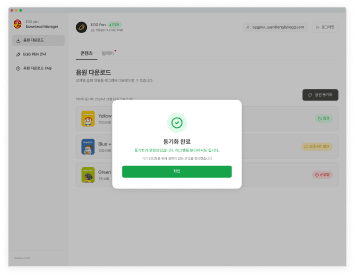
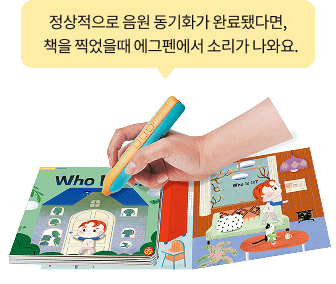
동기화 완료되면 데스크톱과 EGG PEN을 분리하고 책을 찍어보기
STEP 6
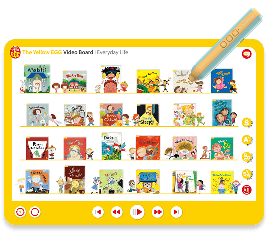
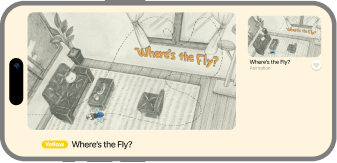
EGG TV앱과 EGG PEN을 연결하여 Video Board로 영어환경 만들기
- 1
스토어에서 EGG TV 앱을 다운받아주세요.
앱 다운 받기 - 2
- 3
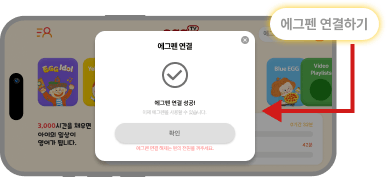
EGG TV앱과 EGG PEN을 연결해주세요.
* EGG TV 앱 로그인 > [에그펜 연결하기] 클릭 > EGG PEN 전원 켜기 > 연결 성공
- 4
Video Board에서 원하는 콘텐츠를 선택하여 음원과 영상을 마음껏 즐겨요!
- 1
 TIP
TIP 음원 다운받기, 아직도 어렵다면 영상을 보며 따라해주세요
자주 묻는 질문
- 사용하시는 컴퓨터에 따라 방법이 달라요.
Windows 사용자 : Microsoft Store에서 ‘에그 다운로더’ 검색 후 설치해 주세요.
Mac 사용자 : [PC용 앱 다운받기] 버튼을 눌러 설치 파일을 내려받아 주세요.
설치 후 프로그램을 실행하면 바로 사용하실 수 있어요.
- 에그펜에 필요한 음원을 쉽고 정확하게 설치하기 위해 꼭 필요한 프로그램이에요.
내가 가진 콘텐츠만 자동으로 다운로드하고 최신 음원과 펌웨어까지 한 번에 관리할 수 있어요.
복잡한 파일 작업 없이, 연결하고 클릭만 하면 끝이에요.
- 에그펜 음원 다운로더는 아래 운영체제에서 사용할 수 있어요.
Windows : Windows 10 이상
Mac : macOS 11 이상
위 버전 이상이라면 문제없이 설치하고 사용할 수 있습니다.
■ 내 컴퓨터 운영체제 버전 확인 하는 법
[ Windows ]
- 시작 메뉴 → 설정 → 시스템 → 정보 → Windows 사양 확인
[ Mac ]
- 화면 왼쪽 상단 애플 아이콘 → 이 Mac에 관하여 → macOS 버전 확인
- 아래 사항을 하나씩 확인해 주세요.
① 에그펜 전원이 켜져 있는지 확인
② USB 케이블이 데이터 전송용인지 확인
③ 다른 USB 포트에 다시 연결
④ 프로그램을 종료 후 다시 실행
그래도 인식되지 않는다면 케이블 교체를 권장해요.
- 에그펜에 등록된 사용자 정보와 현재 로그인한 계정이 다른 경우 나타나는 안내예요.
기존 소유자 정보로 로그인하거나 기기 초기화 후 다시 진행해 주세요.
- 네, 정상 사용을 위해 꼭 필요해요.
· 최신 음원 재생
· 오류 및 끊김 현상 개선
· 기기 안정성 향상
최신 버전이 아닐 경우, 프로그램에서 자동으로 안내해 드려요.
- 에그펜 저장 공간이 부족할 때 나타나요.
기기 초기화 후 다시 동기화를 진행해 주세요.
- 걱정하지 않으셔도 돼요.
① 프로그램을 다시 실행
② 에그펜을 다시 연결
중단된 지점부터 자동으로 이어서 진행돼요.
- 다운로드가 끝나면 프로그램에서 연결 해제 안내가 나타나요.
데이터 손상을 막기 위해 “하드웨어 안전하게 제거하기“ 버튼을 눌러 분리해주세요.
- 동봉된 케이블 사용을 권장해요.
다른 USB(C type) 케이블도 사용 가능하지만, 충전 전용 케이블은 인식되지 않을 수 있고 연결 불안정이 생길 수 있어요.
- 아니에요.
새로운 교재를 받았을 때(영어놀이 활동을 새로 시작했다거나, 제품을 추가로 구매했을때)만 업데이트해 주시면 돼요.
- 간혹 USB 연결 과정에서
에그펜 저장 공간에 작은 오류가 생기면 문제가 발생할 수 있어요.
아래 방법으로 드라이브 검사 및 복구를 진행해 주세요.
🪟 Windows 사용자
1. 파일 탐색기 실행
2. EGG_PEN 드라이브 선택 → 마우스 오른쪽 클릭
3. [속성] 선택
4. [도구] 탭 클릭
5. 오류 검사 → 검사 선택
6. 드라이브 검사 및 복구 진행
7. 완료 후 에그펜 다시 연결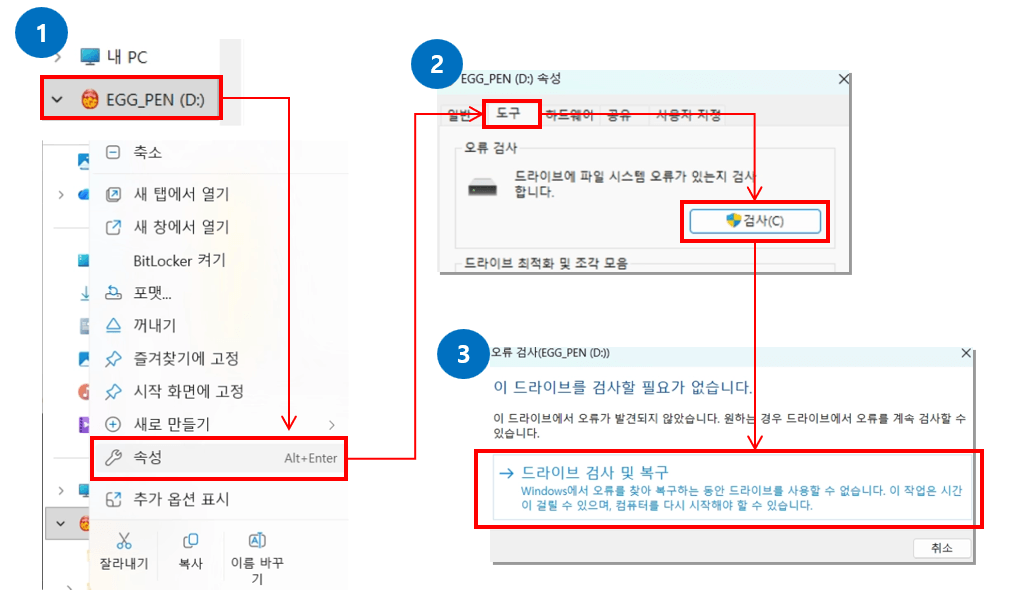
🍎 Mac 사용자
1. 응용 프로그램 → 디스크 유틸리티 실행
2. 왼쪽 목록에서 EGG_PEN USB 드라이브 선택
3. 검사/복구 진행 후 완료
4. 에그펜 다시 연결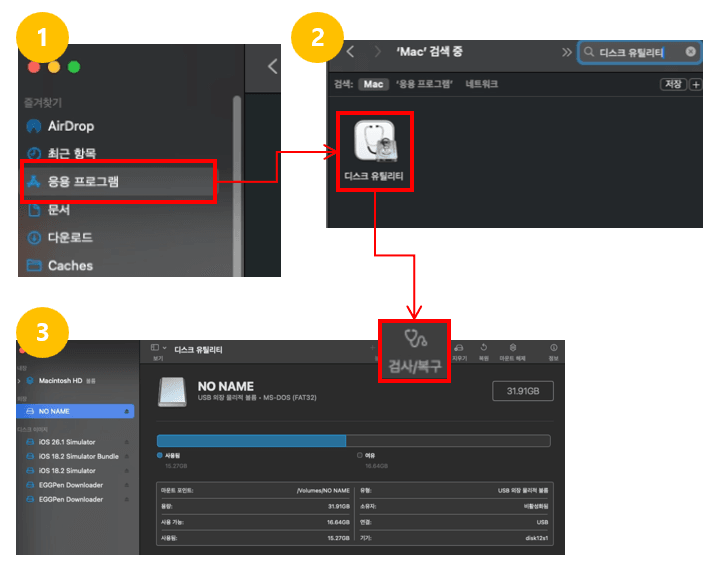
대부분의 인식 오류나 다운로드 문제는 복구 후 정상 해결돼요.
복구 완료 후 다운로더를 다시 실행해 주세요.